


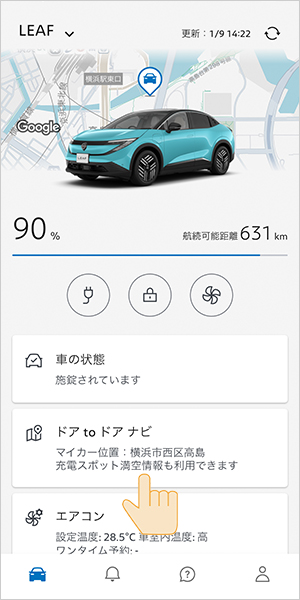
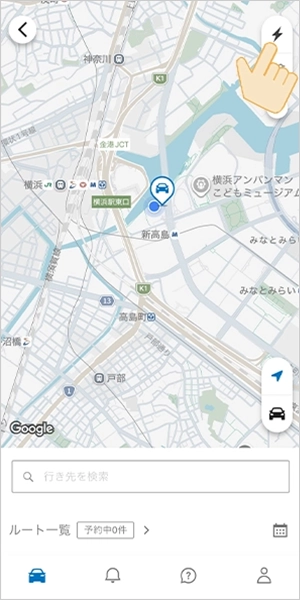
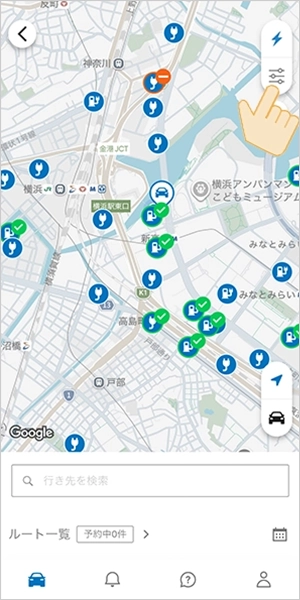
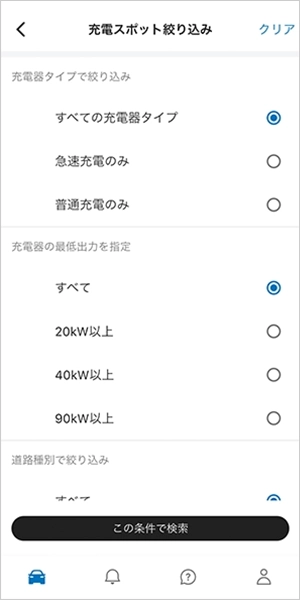
| ①ダッシュボード画面で「ドアtoドアナビ」を選択します。 | ②画面右上の充電スポットのアイコンをタップします。 | ③マップ上に充電スポットが表示されます。設定をひらくと条件を設定して絞り込み表示ができます。 | |
 |
 |
 |
 |
ご利用いただけるサービス
充電スポット満空情報[ナビ][アプリ]
充電スポットごとに利用状況がアイコンで表示されます。充電スポットの状態(空きあり、空きなし、満空情報なし)が事前にわかります。また、選択した充電スポット情報をナビゲーションに転送できます。
| ①ダッシュボード画面で「ドアtoドアナビ」を選択します。 | ②画面右上の充電スポットのアイコンをタップします。 |
|
|
③マップ上に充電スポットが表示されます。設定をひらくと条件を設定して絞り込み表示ができます。 |
|
|
|
| ①ダッシュボード画面で「ドアtoドアナビ」を選択します。 |
|
②画面右上の充電スポットのアイコンをタップします。 |
|
③マップ上に充電スポットが表示されます。設定をひらくと条件を設定して絞り込み表示ができます。 |
|
|
④確認したい充電スポットアイコンを選択、または検索ボックスで任意の場所付近の充電スポットを検索できます。
④確認したい充電スポットアイコンを選択、または検索ボックスで任意の場所付近の充電スポットを検索できます。
④確認したい充電スポットアイコンを選択、または検索ボックスで任意の場所付近の充電スポットを検索できます。

⑤急速充電が使用中の場合は、その充電が開始された時刻の確認ができます。
充電スポットへのルート設定をする場合は、「目的地に設定」を選択します。
⑤急速充電が使用中の場合は、その充電が開始された時刻の確認ができます。
充電スポットへのルート設定をする場合は、「目的地に設定」を選択します。
⑤急速充電が使用中の場合は、その充電が開始された時刻の確認ができます。
充電スポットへのルート設定をする場合は、「目的地に設定」を選択します。

充電スポットの情報について
●サーバーとの通信や情報の処理状況によっては最新の利用情報が表示できない場合があります。
●充電開始時間の表示についてサーバーで情報を取得した時間を表示するため、実際の充電開始時刻が表示されない場合や充電が完了した車両が駐車したままの場合があります。
充電スポットの情報について
●サーバーとの通信や情報の処理状況によっては最新の利用情報が表示できない場合があります。
●充電開始時間の表示についてサーバーで情報を取得した時間を表示するため、実際の充電開始時刻が表示されない場合や充電が完了した車両が駐車したままの場合があります。
充電スポットの情報について
●サーバーとの通信や情報の処理状況によっては最新の利用情報が表示できない場合があります。
●充電開始時間の表示についてサーバーで情報を取得した時間を表示するため、実際の充電開始時刻が表示されない場合や充電が完了した車両が駐車したままの場合があります。
■履歴とお気に入りについて
一度検索したスポットは「検索履歴」、または「お気に入り」から再選択することが可能です。
■履歴とお気に入りについて
一度検索したスポットは「検索履歴」、または「お気に入り」から再選択することが可能です。
■履歴とお気に入りについて
一度検索したスポットは「検索履歴」、または「お気に入り」から再選択することが可能です。


お気に入りの設定方法
お気に入りは充電スポットの星マークをタップすると登録されます。一度登録されたスポットは青くハイライトされ、お気に入りタブに表示されます。
お気に入りの設定方法
お気に入りは充電スポットの星マークをタップすると登録されます。一度登録されたスポットは青くハイライトされ、お気に入りタブに表示されます。
お気に入りの設定方法
お気に入りは充電スポットの星マークをタップすると登録されます。一度登録されたスポットは青くハイライトされ、お気に入りタブに表示されます。


